
Страница акции
Введение
Страница акции помогает быстро понять, что— это закарточка акция,ценной ктобумаги, еёгде выпустил,собрана торгуетсявся лиключевая она,информация какиеоб уодном неёвыпуске параметрыакций: выпуска,данные естьэмитента, лиистория дивидендыдивидендов, графики торгов и кактаблица проходилисделок. торги.
Онаже полезна инвестору, который хочет оценить инструмент перед покупкой,можно добавить егобумагу в избранное или в личный портфель, проверитьсообщить историюо дивидендовнеточностях и посмотреть торговуюпохожие активность.инструменты.
Навигация и заголовок
ВверхуСверху страницы показанарасположены цепочка«хлебные навигации:крошки» ссылкасо нассылкой обратно в каталог акций и текущийтекущим тикер.тикером. ПоСразу ссылкепод можноними вернуться к общему списку акций.
Под навигацией есть— ссылка «Подробное описание страницы в справочнике»., Онакоторая открывает справочнуюэту страницуинструкцию св пояснением,новой каквкладке.
Ниже карточкойразобран акции.каждый блок страницы по порядку — сверху вниз.
Карточка акции
Заголовок показываеткарточки тикер, тип акции и эмитента. Рядом отображаются короткие статусы:содержит:
Тип акции:Названиеобычнаябумагиили(тикерпривилегированная.и краткое наименование).Торгуется / Не торгуется:Эмитентапомогает—понять,названиеестькомпании-эмитенталиссылкой;у акции текущая торговая активность.
Действия
Рядом с заголовком находятся кнопки действий и счётчик добавлений в заголовкеизбранное.
Кнопки
Счётчик избранного
Под кнопками показывается количество пользователей, добавивших акцию в аккаунт.избранное, с корректным склонением:
1 пользователь добавил в избранное
2 избранного:пользователя еслидобавили акциюв добавлялиизбранное
5 пользователей добавили еёв избранное
Счётчик отображается только когда хотя бы один пользователь добавил акцию в избранное.
Информация об акции
ЭтотТаблица блокс показываетофициальными основные параметрыпараметрами выпуска. ОнЕсли нужен,какого-то чтобызначения сверитьнет, идентификаторыпоказывается акциипрочерк и понять её базовые условия.«-».
Здесь
Если
Информация об эмитенте
Этот блок объясняет, какая компания выпустила акцию. Он связанКарточка с блокомданными информациио компании, выпустившей акцию:
Недостающие поля заменяются прочерком «-».
Другие акции этого эмитента
Если у того же эмитента есть иные выпуски акций, под информацией об акции:эмитенте акцияпоявится описываеттаблица инструмент,«Другие аакции эмитентэмитента показывает{название}». организацию,В котораяней задля нимкаждой стоит.бумаги указаны:
В
Если данных по отдельному полю нет, отображается прочерк.
Другие акции этого эмитента
Этот раздел показывает, есть ли у той же компании другие акции. Он помогает сравнить разные выпуски одного эмитента.
В таблице каждая строка — отдельная другая акция этого же эмитента. В строке указаны тикер, тип акции, регистрационный номер и дата допуска.
Как пользоваться
Если других акций нет, страница сообщает, что у этого эмитента нетнет, другихблок акций.
История дивидендов
Раздел показывает,«История начислялисьдивидендов лиакции {тикер}» показывает все начисленные дивиденды по акции, и помогаетпозволяет увидетьвносить выплаты по годам и отдельным периодам.
Если дивиденды есть, сначала отображается график суммарного дивиденда на акцию за каждый год. Ниже находится таблица с отдельными записями дивидендов.
Если дивидендов нет, отображается сообщение: «Дивиденды не начислялись».
График дивидендов
График показывает годовую сумму дивидендов на одну акцию в валюте инструмента. Каждый столбец соответствует году.
Если по годам нет валидных ненулевых значений, появляется пояснение, что на графике нет подходящих значений для полноценного отображения.
Через меню графика можно открыть его в полноэкранном режиме или скачать изображение в доступном формате.
Таблица дивидендов
Каждая строка таблицы — одна запись о дивиденде. В таблице указаны номер записи, год, тип периода, номер периода, дивиденд на акцию и дата выплаты.
Кнопка редактирования открывает форму измененияновые записи. Если запись заморожена, редактирование недоступно, а кнопка неактивна.
Добавить дивиденды
Кнопка «Добавить дивиденды» открывает форму добавления(требуется записи.вход в систему).
Если пользовательдивидендов ещё не вошёлбыло, ввыводится аккаунт,сообщение: он«Дивиденды будетне направлен на страницу входа.начислялись.»
Динамика выплат по годам
ВПри форменаличии нужноданных заполнить:строится столбчатый график «Динамика выплаты дивидендов по годам»:
Год:Погод,горизонтали — годы, по вертикали — сумма дивидендов на акцию закоторыйгодотносится(ввыплата.валютеДопускаетсяакции).
Если все значения нулевые или невалидные, вместо графика появляется сообщение об отсутствии данных.
Таблица дивидендов
Под графиком расположена таблица со списком всех выплат:
Добавление и редактирование дивиденда
Кнопка «Добавить дивиденды» или ✎ в строке таблицы открывает окно формы со следующими полями:
Форма проверяет порядок дат: дата фиксации реестра должна бытьфиксации, не позже даты решения,выплаты а дата решения —и не позже даты выплаты. Дата решения не может быть позже завтрашнего дня.
Кнопка «Сохранить» становится доступной только после заполнения обязательных полей. После успешного сохранения страницаостаётся обновляется.недоступной, Еслипока данныене некорректны,заполнены появляетсяобязательные поля. Проверяется корректность порядка дат: фиксация → решение → выплата. При ошибке открывается окно с ошибкой.описанием проблемы. При успехе показывается уведомление, и страница перезагружается с обновлёнными данными.
flowchart TD A[Нажать «Добавить дивиденды» или ✎] --> B[Заполнить год, сумму, даты, статус, причину] B --> C{Все обязательные поля заполнены?} C -- Нет --> D[Кнопка сохранения недоступна] D --> B C -- Да --> E{Порядок дат корректен?} E -- Нет --> F[Окно с описанием ошибки] F --> B E -- Да --> G[Сохранить] G --> H[Уведомление об успехе и обновление страницы]
История торгов: визуализация
ЭтотБлок графиков показывает динамику торгов на бирже. Пока данные подготавливаются, выводится сообщение «Загрузка истории торгов...». Если торгов по данной акции не было — весь блок графиков скрыт; если данные не удалось получить — блок скрыт, а расположенная ниже таблица показывает торговую активность акции на графиках. Он помогает увидеть, как менялись цена, оборот и количество сделок.ошибку.
ГрафикиВажно: графики отображают только дни, когда былипроходили торги.торги БВФБ. Даты без сделок не добавляются как отдельные точки.показываются.
Сводка торговой активности
ВНад началеграфиками блока естьвыводится краткая сводка:сводка (в валюте акции):
Последняяпоследняя торговаядата:дата,последняя дата с торгами, количествочисло сделок и оборотзавэтотпоследнийдень.торговый день;Торговыхколичество торговых дней за последние 30дней:число торговыхкалендарных дней,суммаобщее число сделок и суммарный оборот запоследниеэтот30 дней от последней торговой даты.период.
Переключатель
Выбор периода
КнопкиНад «1М»графиками — переключатель периодов: 1М (30 дней), «3М»3М (90 дней), «6М»6М (180 дней) и «Все»Все. меняютПо видимыйумолчанию периодвыбран 1М; активная кнопка подсвечивается чёрным. Смена периода одновременно меняет масштаб горизонтальной оси на всех торговыхграфиках.
Динамика Прицены
Сводный график цены объединяет:
При наведении на точку показывается всплывающая подсказка с датой, диапазоном цен и средневзвешенной ценой.
Объём торгов
Столбчатый график объёма с переключателем BYN ↔ Штуки:
Над столбцами выводятся сокращённые подписи (тыс./млн). Всплывающая подсказка учитывает выбранную единицу измерения.
Количество сделок
Столбчатый график числа сделок (фиолетовые столбцы) с полосой навигатора внизу — она позволяет прокручивать и масштабировать выбранный период прямо на графике. Над столбцами отображаются числовые подписи.
Связь графиков между собой
Все три графика синхронизированы по горизонтальной оси: выделение участка на одном автоматически применяет тот же диапазон дат.
Динамикадвух цены
График цены показывает средневзвешенную цену линией и дневной диапазон минимальной и максимальной цены областью.других. На графикенебольших такжеэкранах выделяютсявысота минимумграфиков иуменьшается максимумдля вудобства видимомпросмотра. периоде.
Объём торгов
График объёма показывает дневной оборот. Переключатель «BYN / Штуки» меняет единицу отображения: денежный оборот или количество акций.
Количество сделок
График показывает, сколько сделок было заключено в каждый торговый день. Нижняя полоса на графике помогает быстрее перемещаться по периоду.
Состояния загрузки и отсутствия данных
Пока данные загружаются, отображается сообщение о загрузке истории торгов. Если торговых данных нет, графики скрываются. Если загрузка не удалась, таблица ниже показывает сообщение об ошибке.
ЧерезВ меню каждого графика можно перейти вдоступны полноэкранный режим илии скачатьэкспорт графикизображения. какПод изображение.графиками повторяется напоминание о том, что показаны только дни реальных торгов.
flowchart LR P[Переключатель периода] --> A[Динамика цены] P --> B[Объём торгов] P --> C[Количество сделок] A -. синхронизация оси .-> B B -. синхронизация оси .-> C C -. синхронизация оси .-> A
История торгов за 30 календарных дней
Таблица подПод графиками показываетрасположена сделкитаблица «История торгов за последние 30 календарных дней.дней» Онас дополняетдетальной графики точными строкамиинформацией по торговымкаждому дням.торговому дню:
КаждаяВозможные строкасостояния таблицы:
Частые вопросы об акции
В нижней части страницы находится блок «Частые вопросы об акции {тикер}» — раскрывающийся список из шести вопросов. Клик по вопросу открывает ответ.
Другие торгуемые акции
Если есть рекомендации, внизу появляется блок «Другие торгуемые акции» — подборка карточек похожих торгуемых инструментов. На каждой карточке:
Состояния таблицы
Загрузка истории торгов:Тикерданные ещё подготавливаются к показу.
Другие акции
Внизу страницы может быть блок с рекомендациями других акций. Он помогает перейти к похожим инструментам или другим активным акциям.
Каждая карточка показывает тикер, эмитента, тип акции и, если применимо, статус «Торгуется». Тикер является— ссылкой на страницу выбраннойсоответствующей акции.
Если подходящих рекомендаций нет, этот блок не показывается.
Добавление акции в портфель
ФормаКнопка добавления«Добавить в портфельпортфель» нужна,открывает чтобыокно записать«Добавить покупку или продажу акцииакцию в личныйпортфель». портфель.Без входа в система открывается страница входа.
ЕслиПоля пользовательформы:
В форме нужно выбрать или заполнить:
Возможные ошибки валидации, показываемые в окне:
ЕслиПри ууспешном пользователядобавлении покапоявляется нетуведомление портфелей,«Операция успешно добавлена».
Сообщение об ошибке или новой информации
Красная кнопка «Добавить информацию об акции» открывает окно «Добавить информацию» с указанием объекта — тикера и эмитента. Доступно после входа в окне появляется ссылка «Создать портфель».систему.
ПослеПоля успешногоформы:
Комментарий
Добавление— информацииобязательный, обдо акции
2000 Этасимволов, формасо нужна, если пользователь заметил ошибку или хочет передать уточнение по карточке акции. Например, можно сообщить, что номинальная стоимость указана неверно, тип акции не совпадает с известными данными или изменился объём выпуска.
Если пользователь не вошёл в аккаунт, нажатие на кнопку ведёт на страницу входа. Если пользователь вошёл, открывается окно с названием акции и эмитентом, чтобы было понятно, к какому инструменту относится сообщение.
В форме нужно выбрать тип информации и написать комментарий. Комментарий обязателен: в нём лучше кратко указать, что именно нужно проверить или исправить. Рядом с полем комментария показывается счётчиксчётчиком символов.
Кнопка «Сообщить» отправляетактивна информациютолько при заполненных обоих полях. После отправки показывается уведомление: «Спасибо! Информация отправлена на проверку. Если тип информации не выбран или комментарий пустой, форма покажет ошибку. После успешной отправки появляется подтверждение, а окно закрывается.»
Как
Каксвязаны блоки связаныстраницы
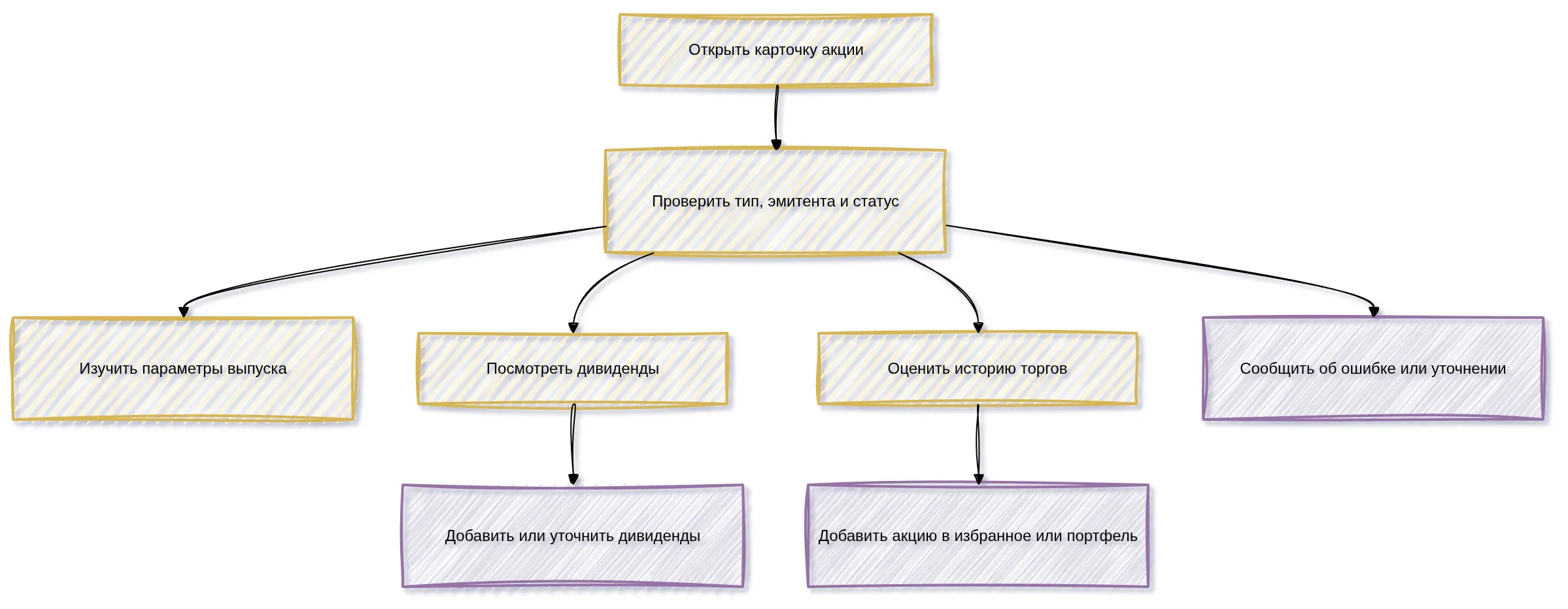
flowchart собойTD
ОсновныеA[Карточка сведенияакции] помогают--> понять,B[Информация чтооб этоакции]
A --> C[Информация об эмитенте]
C --> D[Другие акции эмитента]
A --> E[История дивидендов]
A --> F[История торгов: графики]
F --> G[Таблица торгов за акция30 идней]
ктоA её--> эмитент.H[Частые Дивидендывопросы]
показываютA историю--> выплат.I[Другие Торговыеторгуемые графикиакции]
иA таблица--> помогаютJ[Действия: оценитьизбранное, активностьпортфель, насообщение, рынке.события]
Избранное, портфель и форма добавления информации превращают просмотр страницы в личное действие пользователя.
Краткий глоссарий
Акция:Акция — ценная бумага,которая подтверждаетудостоверяющая долюучастиявладельца вкомпании.капитале компании и право на часть её прибыли.Тикер:Тикер — короткое буквенное обозначениеакцииакции, используемое для её однозначной идентификации набирже или в каталоге.бирже.Эмитент:Эмитент — компания, выпустившаяакцию.ценные бумаги и несущая по ним обязательства.- Обычная
акция:акцияакция—сакция,базовымидающаяправамиправовладельца,голосавключаянаучастиесобраниив управленииакционеров ивозможныеправодивиденды.на часть прибыли после выплат по привилегированным акциям. - Привилегированная
акция:акция — акция сособымификсированнымусловиями,дивидендомчасто связанными с дивидендами илии приоритетомвыплат.выплат, но, как правило, без права голоса. - Номинальная
стоимость:стоимость — стоимость акции,указаннаяустановленная привыпуске.