
Введение
Страница акции — это карточка ценной бумаги, где собрана вся ключевая информация об одном выпуске акций: данные эмитента, история дивидендов, графики торгов и таблица сделок. Здесь же можно добавить бумагу в избранное или в личный портфель, сообщить о неточностях и посмотреть похожие инструменты.
Сверху страницы расположены «хлебные крошки» со ссылкой обратно в каталог акций и текущим тикером. Сразу под ними — ссылка «Подробное описание страницы в справочнике», которая открывает эту инструкцию в новой вкладке.
Ниже разобран каждый блок страницы по порядку — сверху вниз.
Карточка акции
Заголовок карточки содержит:
- Название бумаги (тикер и краткое наименование).
- Эмитента — название компании-эмитента ссылкой; клик ведёт на страницу эмитента.
- Краткое описание — автоматически собранный абзац с тикером, типом акции, номинальной стоимостью, статусом торгов и последним дивидендом, а также перечнем того, что есть на странице.
- Цветные метки статуса:
- тип акции — «Обычная» (зелёная) или «Привилегированная» (фиолетовая);
- статус торгов — «Торгуется» (зелёная) или «Не торгуется» (серая).
Рядом с заголовком находятся кнопки действий и счётчик добавлений в избранное.
Кнопки действий
| Кнопка | Цвет | Назначение |
|---|---|---|
| ⭐ Звезда | жёлтая | Добавить или убрать из избранного. Без входа в систему — переход на страницу входа. |
| 🗂️ Портфель | оранжевая | Открыть окно «Добавить акцию в портфель». Без входа — страница входа. |
| 📩 Сообщить | красная | Открыть окно «Добавить информацию об акции». Без входа — страница входа. |
| 📅 События | синяя | Перейти на страницу событий по данной акции (выплаты, собрания, отчёты). |
Счётчик избранного
Под кнопками показывается количество пользователей, добавивших акцию в избранное, с корректным склонением:
1 пользователь добавил в избранное2 пользователя добавили в избранное5 пользователей добавили в избранное
Счётчик отображается только когда хотя бы один пользователь добавил акцию в избранное.
Информация об акции
Таблица с официальными параметрами выпуска. Если какого-то значения нет, показывается прочерк «-».
| Параметр | Что означает |
|---|---|
| Регистрационный номер | Номер выпуска в реестре ценных бумаг. |
| Дата допуска | Дата допуска акции к обращению на бирже. |
| Уровень допуска | Категория допуска (например, допущена к обращению). |
| Рыночный сегмент | Сегмент рынка, в котором обращается бумага. |
| Код выпуска | Внутренний код выпуска. |
| Номинальная стоимость | Стоимость акции по номиналу в валюте выпуска (4 знака после запятой). |
| Размер лота | Минимальное количество акций в одной сделке. |
| Объём выпуска (шт.) | Общее количество выпущенных акций. |
| Объём выпуска (номинал) | Суммарный номинальный объём выпуска. |
Информация об эмитенте
Карточка с данными о компании, выпустившей акцию:
- Название — ссылкой ведёт на страницу эмитента.
- УНП — учётный номер плательщика.
- Полное название — полное юридическое наименование.
- Адрес — юридический адрес компании.
- Депозитарий — обслуживающий депозитарий.
- Код эмитента — внутренний код компании.
Недостающие поля заменяются прочерком «-».
Другие акции этого эмитента
Если у того же эмитента есть иные выпуски акций, под информацией об эмитенте появится таблица «Другие акции эмитента {название}». В ней для каждой бумаги указаны:
- Тикер — ссылкой на страницу той акции.
- Тип — метка «Обычная» или «Привилегированная».
- Рег. номер — регистрационный номер выпуска.
- Дата допуска — дата допуска к обращению.
Если других акций у эмитента нет, блок не показывается.
История дивидендов
Раздел «История дивидендов акции {тикер}» показывает все начисленные дивиденды и позволяет вносить новые записи. Кнопка «Добавить дивиденды» открывает форму (требуется вход в систему).
Если дивидендов ещё не было, выводится сообщение: «Дивиденды не начислялись.»
Динамика выплат по годам
При наличии данных строится столбчатый график «Динамика выплаты дивидендов по годам»:
- По горизонтали — годы, по вертикали — сумма дивидендов на акцию за год (в валюте акции).
- Пропущенные годы вплоть до прошлого года дополняются нулями, чтобы шкала лет была непрерывной.
- Над столбцами выводятся числовые значения.
- В меню диаграммы (значок «гамбургер» в правом верхнем углу) доступны полноэкранный режим и экспорт изображения.
Если все значения нулевые или невалидные, вместо графика появляется сообщение об отсутствии данных.
Таблица дивидендов
Под графиком расположена таблица со списком всех выплат:
| Столбец | Содержание |
|---|---|
| № | Порядковый номер записи. |
| Год | Год выплаты. |
| Тип периода | Годовой / Полугодовой / Квартальный. |
| № периода | Номер периода внутри года. |
| Дивиденд на акцию | Сумма на одну акцию. |
| Дата выплаты | Дата фактической выплаты. |
| ✎ | Кнопка редактирования (недоступна, если запись заморожена). |
Добавление и редактирование дивиденда
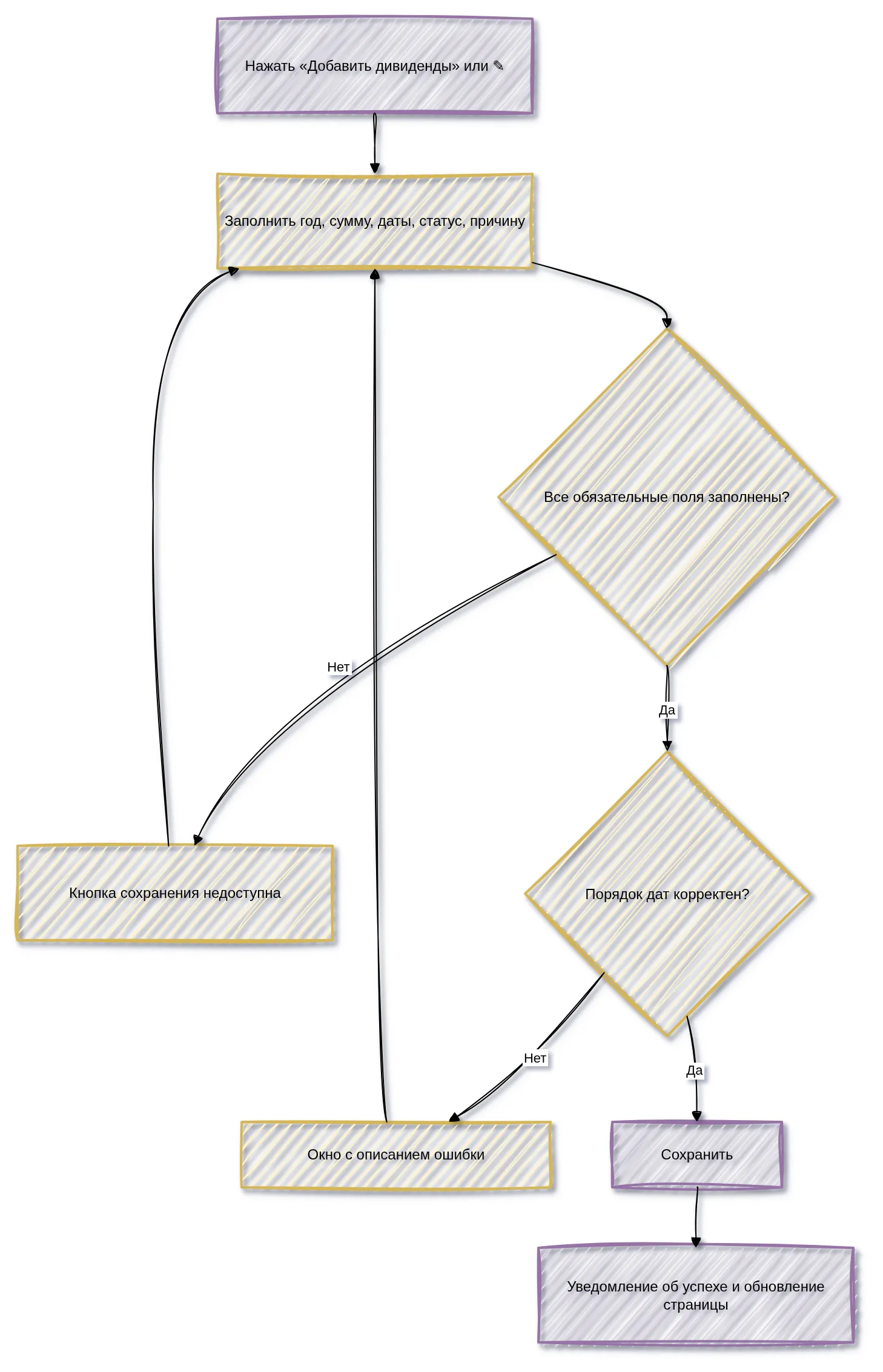
Кнопка «Добавить дивиденды» или ✎ в строке таблицы открывает окно формы со следующими полями:
- Год — обязательный, выбирается из диапазона от 30 лет назад до текущего года. В режиме редактирования поле недоступно для изменения.
- Тип периода — Годовой, Полугодовой или Квартальный.
- Номер периода — зависит от типа: для годового всегда 1, для полугодового — 1 или 2, для квартального — от 1 до 4. При смене типа номер автоматически приводится к допустимому диапазону.
- Дивиденд на акцию — обязательный, неотрицательное число (до 8 знаков после запятой).
- Дата фиксации реестра — день, на который фиксируется список акционеров. Не может быть позже даты решения.
- Дата решения — день принятия решения о выплате. Не раньше даты фиксации, не позже даты выплаты и не позже завтрашнего дня.
- Дата выплаты — день перечисления средств. Не раньше даты решения.
- Статус — «Объявлен», «Без дивиденда» или «Отменен».
- Причина изменения — обязательный выбор из списка:
- Объявление дивиденда;
- Корректировка суммы;
- Корректировка даты решения;
- Корректировка даты фиксации;
- Корректировка даты выплаты;
- Корректировка периода;
- Корректировка статуса;
- Другое.
- Комментарий — необязательное пояснение.
Кнопка сохранения остаётся недоступной, пока не заполнены обязательные поля. Проверяется корректность порядка дат: фиксация → решение → выплата. При ошибке открывается окно с описанием проблемы. При успехе показывается уведомление, и страница перезагружается с обновлёнными данными.
История торгов: визуализация
Блок графиков показывает динамику торгов на бирже. Пока данные подготавливаются, выводится сообщение «Загрузка истории торгов…». Если торгов по данной акции не было — весь блок графиков скрыт; если данные не удалось получить — блок скрыт, а расположенная ниже таблица показывает ошибку.
Важно: графики отображают только дни, когда проходили торги БВФБ. Даты без сделок не показываются.
Сводка торговой активности
Над графиками выводится краткая сводка (в валюте акции):
- последняя торговая дата, число сделок и оборот в последний торговый день;
- количество торговых дней за последние 30 календарных дней, общее число сделок и суммарный оборот за этот период.
Выбор периода
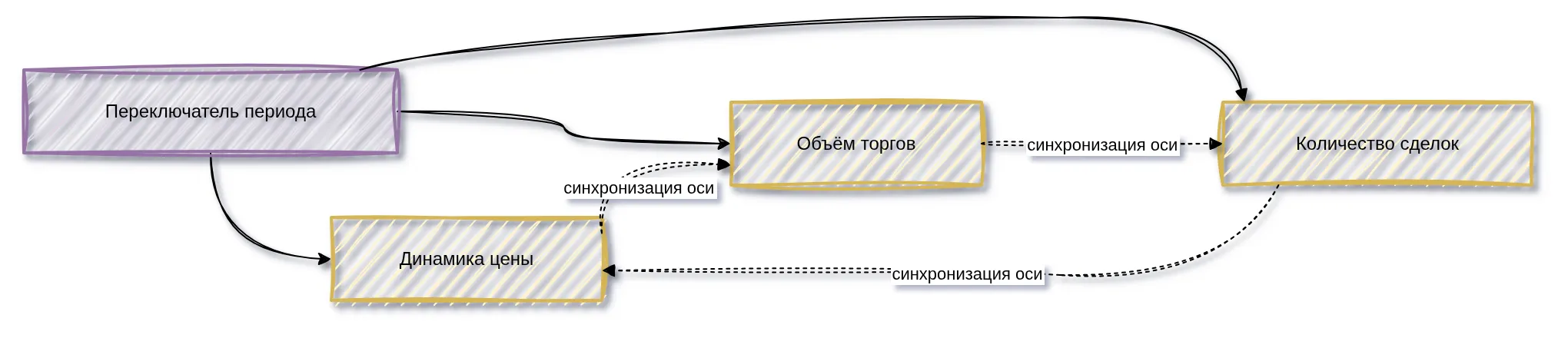
Над графиками — переключатель периодов: 1М (30 дней), 3М (90 дней), 6М (180 дней) и Все. По умолчанию выбран 1М; активная кнопка подсвечивается чёрным. Смена периода одновременно меняет масштаб горизонтальной оси на всех графиках.
Динамика цены
Сводный график цены объединяет:
- Зону минимальных и максимальных цен за день (синяя заливка).
- Линию средневзвешенной цены (синяя линия).
- Линии минимума и максимума — красная пунктирная «Минимум» и зелёная пунктирная «Максимум», которые пересчитываются для видимого участка при смене периода или прокрутке. Над линиями подписи вида «Минимум: X BYN» и «Максимум: X BYN».
При наведении на точку показывается всплывающая подсказка с датой, диапазоном цен и средневзвешенной ценой.
Объём торгов
Столбчатый график объёма с переключателем BYN ↔ Штуки:
- в режиме BYN столбцы синие и показывают оборот в деньгах;
- в режиме «Штуки» столбцы зелёные и показывают объём в количестве акций.
Над столбцами выводятся сокращённые подписи (тыс./млн). Всплывающая подсказка учитывает выбранную единицу измерения.
Количество сделок
Столбчатый график числа сделок (фиолетовые столбцы) с полосой навигатора внизу — она позволяет прокручивать и масштабировать выбранный период прямо на графике. Над столбцами отображаются числовые подписи.
Связь графиков между собой
Все три графика синхронизированы по горизонтальной оси: выделение участка на одном автоматически применяет тот же диапазон на двух других. На небольших экранах высота графиков уменьшается для удобства просмотра. В меню каждого графика доступны полноэкранный режим и экспорт изображения. Под графиками повторяется напоминание о том, что показаны только дни реальных торгов.
История торгов за 30 календарных дней
Под графиками расположена таблица «История торгов за последние 30 календарных дней» с детальной информацией по каждому торговому дню:
| Столбец | Содержание |
|---|---|
| Дата торгов | День, в который проходили торги. |
| Рынок | «Первичный» или «Вторичный». |
| Режим | Режим торгов (заглавными буквами). |
| Мин. цена | Минимальная цена сделки за день. |
| Макс. цена | Максимальная цена сделки за день. |
| Средняя цена | Средняя цена за день. |
| Сумма оборота | Оборот в денежном выражении. |
| Объём оборота (шт.) | Оборот в количестве акций. |
| Сделки | Число сделок за день. |
Возможные состояния таблицы:
- загрузка — «Загрузка истории торгов…»;
- нет данных — «За выбранный период история торгов отсутствует.»;
- ошибка — «Не удалось загрузить историю торгов. Попробуйте обновить страницу.»
Частые вопросы об акции
В нижней части страницы находится блок «Частые вопросы об акции {тикер}» — раскрывающийся список из шести вопросов. Клик по вопросу открывает ответ.
- Где посмотреть стоимость акций? — стоимость отражена в графиках и таблице торгов на этой странице.
- Какие дивиденды по акции? — история дивидендов приведена в разделе «История дивидендов».
- Торгуются ли акции? — статус торгов указан в карточке акции меткой «Торгуется» или «Не торгуется».
- Кто эмитент акции? — название компании-эмитента в шапке и блоке «Информация об эмитенте» ведёт на страницу эмитента.
- Можно ли добавить акции в портфель? — да, через кнопку «Добавить в портфель» в карточке акции.
- Чем номинальная стоимость отличается от рыночной цены? — номинал задан при выпуске, а рыночная цена формируется в ходе торгов и отображается на графиках.
Другие торгуемые акции
Если есть рекомендации, внизу появляется блок «Другие торгуемые акции» — подборка карточек похожих торгуемых инструментов. На каждой карточке:
- Тикер — ссылкой на страницу соответствующей акции;
- метка «Торгуется», если бумага активно торгуется;
- Эмитент — название компании;
- метка типа — «Обычная» или «Привилегированная».
Если рекомендаций нет, блок не показывается.
Добавление акции в портфель
Кнопка «Добавить в портфель» открывает окно «Добавить акцию в портфель». Без входа в система открывается страница входа.
Поля формы:
- Портфель — выбор из личных портфелей. Если портфелей ещё нет, показывается сообщение и ссылка «Создать портфель».
- Инструмент — тикер текущей акции; поле недоступно для изменения.
- Количество — целое число, не меньше 1.
- Цена за единицу — неотрицательное число (по умолчанию подставляется номинальная стоимость).
- Тип операции — «Покупка» или «Продажа».
- Тип рынка — «Первичный» или «Вторичный».
- Дата операции — любая дата, кроме будущей.
- Комментарий — необязательный, до 250 символов.
Возможные ошибки валидации, показываемые в окне:
- не выбран портфель;
- количество меньше либо равно нулю;
- цена меньше либо равно нулю;
- не указана дата или указана будущая дата;
- недостаточно средств для покупки («Ошибка валидации»);
- нет позиции для продажи («Ошибка валидации»).
При успешном добавлении появляется уведомление «Операция успешно добавлена».
Сообщение об ошибке или новой информации
Красная кнопка «Добавить информацию об акции» открывает окно «Добавить информацию» с указанием объекта — тикера и эмитента. Доступно после входа в систему.
Поля формы:
- Тип обращения — обязательный выбор: Ошибка в токене, Досрочное погашение, Неверная цена токена, Проблема с документами, Данные устарели, Другое.
- Комментарий — обязательный, до 2000 символов, со счётчиком символов.
Кнопка «Сообщить» активна только при заполненных обоих полях. После отправки показывается уведомление: «Спасибо! Информация отправлена на проверку.»
Как связаны блоки страницы

Краткий глоссарий
- Акция — ценная бумага, удостоверяющая долю владельца в капитале компании и право на часть её прибыли.
- Тикер — короткое буквенное обозначение акции, используемое для её однозначной идентификации на бирже.
- Эмитент — компания, выпустившая ценные бумаги и несущая по ним обязательства.
- Обычная акция — акция, дающая право голоса на собрании акционеров и право на часть прибыли после выплат по привилегированным акциям.
- Привилегированная акция — акция с фиксированным дивидендом и приоритетом выплат, но, как правило, без права голоса.
- Номинальная стоимость — стоимость акции, установленная при её выпуске; отличается от рыночной цены, которая формируется в ходе торгов.
- Дивиденды — часть чистой прибыли компании, распределяемая между акционерами пропорционально числу акций.